PAGINA
Formas de formatear un pen drive
Categories: Formatear, hardware, informática, memoria flash, PendriveFormas de formatear un pen drive
Una de las formas básicas y más usadas para formatear un pendrive es por medio de la interfaz de Windows.
Pero hay varias formas de poder hacerlo, esta vez explicare una manera un tanto más complicada pero segura.
Sabemos que Windows en si es una gama de ventanas de interfaz pero principalmente podemos acceder al Símbolo del sistema para hacer este trabajo empecemos.
1- Presionamos la combinación de tecla (Windows + R), esto es para acceder a la ventana donde se ejecutan los comandos.

2- En esta ventana escribiremos “cmd” sin las comillas y presionamos Enter o entrar
Seguido de todo esto aparecerá nuestra ventana de comandos, no te asustes si eres novato simplemente es una parte de Windows usable (Esto es el Símbolo de Sistema).

En la tercera línea de esta ventana nos está indicando el lugar desde donde empezaremos a enviar órdenes o comandos
“C:\Users\tu usuario\>”
No te preocupes en lugar de “tu usuario” obviamente aparecerá el nombre de usuario de tu máquina, prosigamos,,,
Empezemos a formatear nuestra unidad USB.
3- Situémonos en nuestra unidad USB, para esto iremos a Mi Pc para verificar la ruta de nuestra unidad

4-Ahora ya sabemos cuál es la ruta en mi caso es (I:), ahora regresemos a la ventana de símbolo de sistema y escribimos cls

Este comando nos permite Limpiar la pantalla.
5-Ahora escribimos “I:” y luego presionamos entre, esto hará que no ubique en la unidad que formatearemos en mi caso (I:)

6- Ahora es tiempo de darle formato para esto usaremos el comando (format)+(ruta) y presionamos 2 veces enter

Cuando empiece a formatear tendremos una ventana como esta

Cuando este proceso finalice veremos lo siguiente

Y con esto damos por terminado el proceso de formato a nuestra unidad extraíble...
Caracteristicas de la nueva Mac mini
Categories: apple, caracteristicas de la mac mini, computadoras, detalles de una mac, hardware, informática, Mac mini Su procesador es uno de los
mejores que puede existir, Intel Core i5 de doble núcleo vienen estándar en la Mac mini.
Su procesador es uno de los
mejores que puede existir, Intel Core i5 de doble núcleo vienen estándar en la Mac mini.
Con un
rendimiento hasta dos veces mayor que la generación anterior
Podemos decir que cuenta
con un procesador muy potente como para mostrarte una resolución rápida en
pixel
Sus Gráficos son hasta dos veces
más rápido.
Sus Gráficos son hasta dos veces
más rápido.

Puertos de entrada y salida más rápidos y versátiles
La nueva tecnología Thunderbolt en Mac mini es increíblemente rápida. Incluye dos canales de 10 Gbps para la transferencia de datos. Eso es hasta 12 veces más rápida que FireWire 800 y hasta 20 veces más rápida que USB 2.0.
Puertos, Wi-Fi y Bluetooth.
Estar conectado con la red
es mas fácil aun con la mac mini.

Wi-Fi y Bluetooth.
Cada Mac mini incluye la última
tecnología inalámbrica 802.11.3 Se
conecta automáticamente a tu red Wi-Fi, para que puedas navegar la Web,
imprimir y reproducir música de modo inalámbrico. También, incluye tecnología
inalámbrica Bluetooth para que puedas conectar accesorios, como un teclado
inalámbrico y un ratón.
 Trae tu propio teclado,
monitor, ratón y HDTV.
Trae tu propio teclado,
monitor, ratón y HDTV.
Conecta tu propio monitor,
teclado y ratón a la Mac mini. Enciéndelos. Y así de simple. Todo funciona en
conjunto. Esa es una de las grandes ventajas de la Mac mini. Puedes combinarla
con casi todo.
500 GB de almacenamiento.
De ahí en adelante.
Mac mini viene con un disco duro
de 500 GB o un disco duro opcional de 750 GB.4 De
modo que puedes guardar tus bibliotecas de fotos, películas, música, archivos y
mucho más. Selecciona la unidad de estado sólido de 256 GB para tu Mac
mini de 2.5 GHz, y será aún más receptiva, encenderá más rápido e iniciará
aplicaciones al instante. ¿Necesitas grabar discos? Obtén el SuperDrive USB
externo para MacBook Air.

La Mac mini incluye 2 GB o 4 GB
de la rápida memoria DDR3 de 1333 MHz. Además, añadir más memoria es fácil
gracias a un panel inferior desmontable. Sólo dale un giro, inserta la memoria
en la ranura SO-DIMM y listo.
Como hacer para que Google Chrome no traduzca las paginas
Categories: Google Chrome, informática, Internet, programas, Software, TraduccionComo hacer para que Google Chrome no traduzca las paginas
esto es muy fácil simplemente sigue las siguientes instrucciones:
1- Nos dirigimos al icono de Herramientas de Google Chrome

2-seleccionamos la opción "opciones"
3-luego vamos a la pestaña "Avanzada" en la parte izquierda
4-En la sección "traducir" desactivamos la casilla "Preguntarme si quiero la traducción de páginas escritas en idiomas que no entiendo"

y listo Google Chrome ya no traducirá mas paginas...
esto es muy fácil simplemente sigue las siguientes instrucciones:
1- Nos dirigimos al icono de Herramientas de Google Chrome

2-seleccionamos la opción "opciones"
3-luego vamos a la pestaña "Avanzada" en la parte izquierda
4-En la sección "traducir" desactivamos la casilla "Preguntarme si quiero la traducción de páginas escritas en idiomas que no entiendo"

y listo Google Chrome ya no traducirá mas paginas...
Que es un instituto

Algunos institutos son organismos
oficiales que
funcionan bajo la órbita del gobierno y que pertenecen al Estado.
Que es una universidad

Diferencias entre un instituto y una universidad
Instituto es una institución que se ocupa de un servicio concreto y
tiene una finalidad específica. Un
concepto, con origen en el vocablo latino institūtum, abarca a
instituciones educativas,
científicas, culturales y de cualquier otro tipo que sea.
Un ejemplo es: “el
instituto de ciencias del Ecuador empezó su 5 curso del año para esto tiene
preparadas muchas actividades academias
abaladas por el ministerio de educación” .

Un instituto, por otra parte, es un centro estatal de enseñanza secundaria
Que es una universidad
Una universidad (del latín universitas,
-atis) es un establecimiento o conjunto de unidades educativas de enseñanza superior e investigación.
Se puede ubicar en uno o varios lugares
llamados campus. Otorga grados académicos y títulos profesionales.
Surgida en la antigüedad, adopta su nombre en
la Edad Media europea y se extiende con las colonias de Europa. En la
actualidad se observan varios modelos: islámica, inglesa, francesa, española,
estadounidense, alemana, latinoamericana, japonesa, china, etc.
Las universidades por lo generas están divididas
por facultades en un mismo lugar en las cuales cada facultad tiene un perímetro
especialmente para una rama determinada.
La diferencia entre ellos radica en la posibilidad
de aprendizaje ya que en un instituto las opciones de elección de carreras son mínimas en cambio en una universidad se
tiene la oportunidad de optar por múltiples opciones y campus.
El instituto provee títulos y certificados válidos
y reconocidos al igual que una universidad pero en esta ocasión la universidad
puede dotarnos de buenos conocimientos
Por otro lado el instituto es un tanto más
privado y responsable de la enseñanza que pueda recibir un estudiante ya que
alguno de ellos son pagados.
Tutorial de como registrarse en NeoBux
Categories: Dinero, Ganar dinero por internet, NeoBux, registro en NeoBuxTutorial de como
registrarse en NeoBux
Primeramente haz clic aquí para ir a la página de Neobux


 Copiamos el código y lo pegamos en el cuadro de verificación,
luego copiamos los caracteres dela imagen que están al lado y luego hacemos
clic en terminar registro
Copiamos el código y lo pegamos en el cuadro de verificación,
luego copiamos los caracteres dela imagen que están al lado y luego hacemos
clic en terminar registro


Primeramente haz clic aquí para ir a la página de Neobux
Cuando estemos dentro de la página
presionamos el botón registrase

En la siguiente ventana nos aparecerá un formulario el cual
debemos llenarlo de la siguiente manera.
NOMBRE DE USUARIO: (aquí
escribes un nombre de usuario que desees usar)
CONTRACEÑA: (escoge una contraseña segura)
CONFIRMAR CONTRACEÑA: (confirmas la contraseña ingresada)
EMAIL: (escribes un email, de preferencia el de tu cuenta de
PayPal)
CORREO ELECTRONICO DE ALERTPAY Y PAYPAL: (aquí escribes el
correo de PayPal)
AÑO DE NACIMIENTO: (escribes el año que naciste EJEM. 1993)
CODIGO DE VERIFICACION: (escribes el código de la figura de
alado)
Activas la casilla de abajo para aceptar los términos y
condiciones y presionamos el botón continuar

En la siguiente ventana aparecerá un cuadro de verificación en
el cual debemos abrir nuestro correo y ver el mensaje de NeoBux, el cual
contiene el código que deberás pegar allí
Luego de todo este proceso de registro ya somos miembros de
NeoBux
Ahora debemos iniciar sección para empezar a ver nuestros
anuncios
Aquí escribes tu nombre de usuario, contraseña y código de verificación
que está al lado, (el cuadro de contraseña secundaria queda en blanco)

Y por fin esta es tu ventana de usuario, estas dentro de tu cuenta,
ahora es tiempo de empezar a ver anuncios y tener referidos

Gana dinero por internet facil y real
Categories: Dinero
Gana dinero mirando anuncios realmente fácil !!!
Explicación detallada
Gana dinero en internet es mas fácil de lo que crees.
Imagínate sembrar un árbol, para esto necesitamos una
semilla y tierra
Fértiles igual en internet.
Siembras la semilla, crece el árbol y cada fruta te da una
cantidad de dinero imagina si en vez de sembrar un árbol sembraste
10 arboles

De la misma manera funciona el internet
Solo necesitas una computadora y unos minutos diarios, el único
requisito es ser constante.
El sistema funciona así
Hay muchas páginas que pagan dinero real ya sea por leer
publicidad, ver correo, escuchar música
Y hasta subir programas, yo en lo personal las he probado todas,
pero hay 1 pagina comprobada que si paga es la única y más aceptadas por
la gente.
En
NeoBux te pagan, o ganas dinero por la publicidad que lees, haciendo clic en
los anuncios para visitar sitios web. El
proceso es fácil! Simplemente haz
clic en un enlace y veras un sitio web de 30 segundos para ganar dinero. Puede ganar aún más al referir amigos
(registrar personas mediante tu un código que te proveen). En función de su pertenencia a la
cuenta que se les paga $ 0,005, $ 0,01 o US $ 0.0125 por cada sitio web que ver
personalmente y la misma cantidad para cada sitio web de sus referencias vista.
Ejemplo
de tus ganancias
haga clic en 10 anuncios por día = $ 0,10
20
referencias haga clic en 10 anuncios por día = $ 2,00
tus
ingresos diarios = $ 2,10
Tus
ingresos semanales = $ 14,70
Tus ingresos mensuales = $ 63.00

Si aún estas aquí es porque realmente crees en esto y lo siguiente
es para que empieces desde ya, pon mucha
atención. >>>


Si
necesitas ayuda puedes dejar tu comentario
Cómo podemos saber qué puertos están abiertos
Existen múltiples herramientas gratuitas, de pago u online que te permiten realizar un escaneo rápido en busca de puertos abiertos en tú ordenador, pero a mí me gusta ir directo al grano y utilizar un comando de red que es al fin y al cabo el que todas estas herramientas utilizan, netstat.
Para averiguar qué puertos se encuentran ahora mismo abiertos en tú ordenador, sigue estos pasos:
Tecla de Windows + R (es lo mismo que hacer clic sobre Inicio/Ejecutar…)
Tecleas “cmd” (para abrir la ventar de MS-DOS)
Y escribes… netstat -an | find “LISTEN” (exactamente como lo he escrito, con comillas doble y respetando mayúsculas y minúsculas)

¿Qué es cada una de las cosas que hemos escrito y cómo interpreto la salida? – Te estarás preguntado.
Vamos a ello…
Lo qué hemos escrito:
- netstat: Es una herramienta que muestra las conexiones activas de tu ordenador.
- -a: Visualiza todas las conexiones TCP y UDP en escucha (Listening).
- -n: Muestra puertos de forma numérica y no de texto.
- | (pipe): Sirve para concatenar la lista de resultado devuelto por el comando y tratarlo con un segundo comando.
- find “LISTEN”: Filtra la lista y muestra sólo aquellas líneas que contengan el texto especificado entre paréntesis.
La salida:
- Columna 1: Protocolo (Puede ser TCP o UDP)
- Columna 2: Dirección IP Local : Puerto (de entrada)
- Columna 3: Dirección IP Externa: Puerto (de salida)
- Columna 4: Estado
La información realmente relevante es: El Puerto de entrada (2da columna) y el estado, que te aparece como LISTENING y quiere decir que se encuentra abierto. Que esté abierto no es ni bueno ni malo, simplemente se trata de una puerta de acceso a nuestro equipo que se encuentra abierta, nada más.
Hay muchísimos estados de conexión posibles, pero los más interesantes son:
- LISTENING: El puerto está abierto (pero no se está usando actualmente).
- ESTABLISHED: El puerto tiene una conexión establecida (es decir, está siendo usado por alguna aplicación)
Si deseas más información acerca de todos los estados posibles, puedes hacerlo en esta página de wikipedia
Y ahora un detalle muy importante. Momento donde toma relevancia la importancia del uso del Firewall, y es… todos los puertos que devuelva tu comando netstat son puertos abiertos en tú ordenador que cualquiera podría descubrir desde internet si no utilizases firewall.
¿Qué quieres decir César? – Pues que tu firewall es quien permite o deniega el acceso de intrusos a esos puertos. Así que a pesar de que tú veas que se encuentran abiertos no quiere decir que estén visibles desde Internet. Y todo ello gracias a quién?… a tu Firewall.
Como eliminar el virus que convierte carpetas en accesos directos “.lnk”
Categories: computadoras, hardware, informática, SoftwareComo eliminar el virus que convierte carpetas en accesos directos “.lnk”
Ayer estaba terminando de hacer un proyecto con un amigo, asi que le di mi memoria flash para unir todo el proyecto en la compu de el. Pero al revisar mi flash en mi compu, todas las carpetas que tenia me las habia convertido en accesos directos .lnk, y las carpetas no aparecian por ningun lado, ni ocultas ni nada, simplemente no aparecian por ningun lado. Analice con el antivirus y no reconocia nada.

Leyendo x ahi me encontre con unos comandos para revisar la flash desde el Símbolo de Sistema, que me sirvieron de mucho para arreglar este problema…
Lo primero que hacemos es ingresar al cmd, ubicarnos en nuestra memoria (en mi caso G:), y escribir el siguiente comando
Attrib /d /s -r -h -s *.*
- Attrib: Para visualizar o modificar atributos
- /d: Para poder procesar carpetas
- /s: Para poder procesar subcarpetas
- -r: Quitar atributos de solo lectura
- -h: Quitar atributos de oculto
- -s: Quitar atributos de sistema
- *.*: Para archivos de cualquier nombre, con cualquier extension
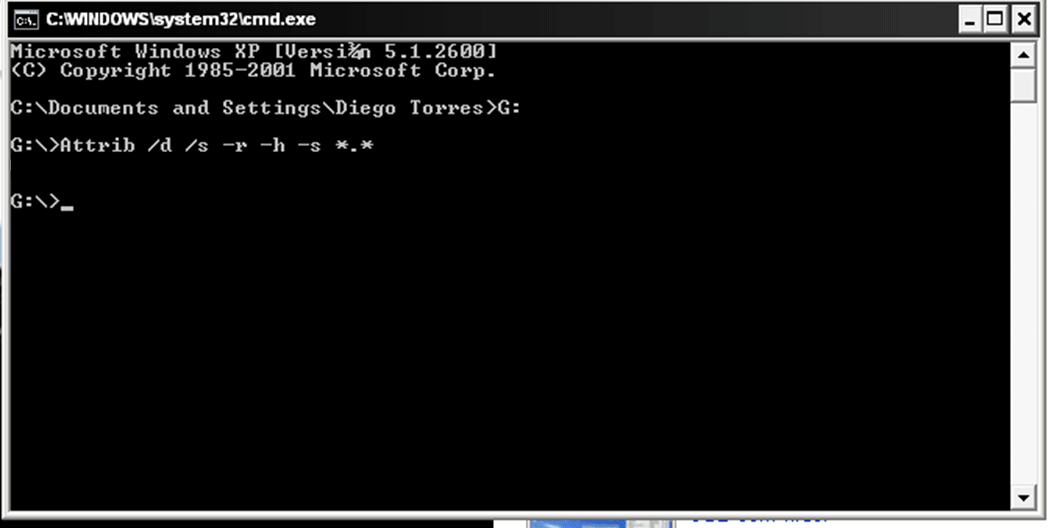
Y ahora si en mi flash ya aparecen todas las carpetas que tenia, y los virus (DrivesGuideInfo)
Luego si a desinfectar, y a borrar los accesos directos…!!!

Lo siguiente es un metodo para borrar el virus de su computador, porque si le dieron doble clic al acceso directo, pues es muy problable que el virus ya este en su computador…
Debidas gracias a Ramon Trujillo
1. instalar unloker.
2. abrir C:\Documents and Settings\xxxxxxx(usuario). y buscar el jodido virus llamado Youbu.exe
3. den clik con boton derecho sobre el y seleccionen del menu unloker.
4. en la ventana de acciones seleccionen eliminar y listo.
probablemente les diga que no se pudo borrar que se borrara en el siguiente reinicio, den aceptar y listo…
su PC esta libre de ese MALDITO VIRUS…. XD XD XD XD XD XD XD !!!!!!!!!!! -[Citado textualmente]
Descarga : Unlocker 1.8.9
Suscribirse a:
Entradas (Atom)


